Redimensionner une image avec Paint
Nous allons apprendre dans ce tutoriel comment redimensionner la taille d’une image ou une photo avec le logiciel paint.
Paint est fourni avec Windows xp et Vista et même s’il ne fait pas grand chose, il permet de réduire ou agrandir facilement la taille d’une image.
Ouvrir votre image avec Paint
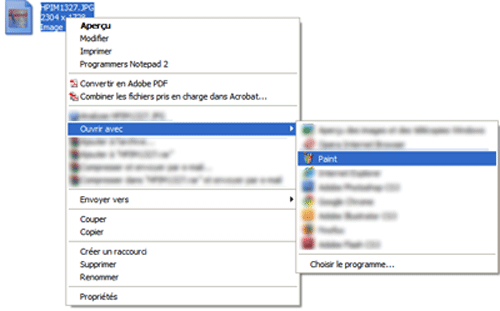
Allez dans le répertoire où se trouve votre image à redimensionner, et faites un clic droit sur cette image.
Dans le menu survolez l’onglet Ouvrir avec et sélectionnez Paint.
Vous devez maintenant vous trouvez dans le logiciel paint avec votre image à redimensionner.
Réduire ou augmenter la taille de l’image
Dans notre exemple, notre image est trop grande et nous souhaitons la réduire.
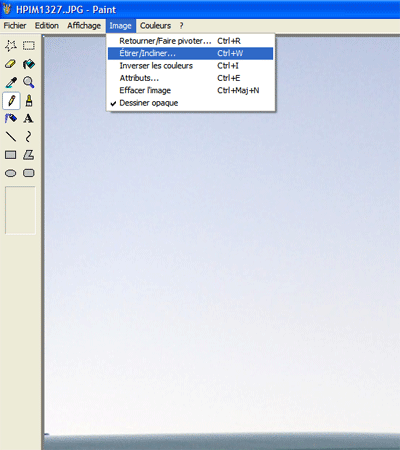
Pour effectuer ce redimensionnement, cliquez sur l’onglet Image du menu supérieur, puis cliquez sur pivoter/incliner.
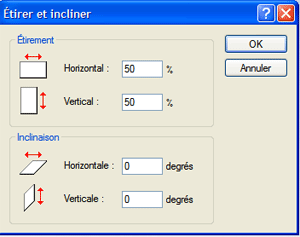
Le menu d’étirement s’ouvre et vous donnne la possibilité de choisir le pourcentage Horizontal et Vertical de redimenissionement de votre image.
Ainsi si vous voulez une image deux fois plus grande, il vous suffit d’entrer 200 dans les deux champs Horizontal et Vertical, et si vous souhaitez réduire par 2 la taille de l’image, entrez la valeur 50 dans les champs Horizontal et Vertical.
Cliquez ensuite sur le bouton OK.
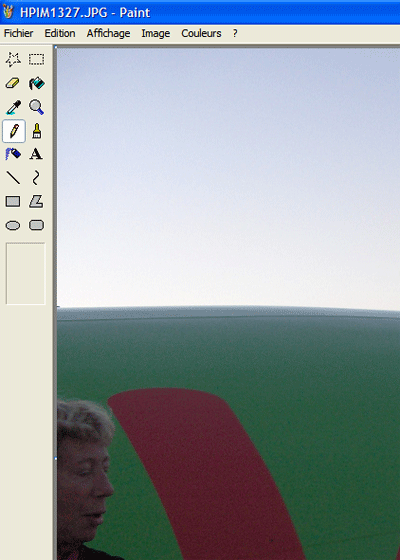
Voilà notre image a été redimensionnée.
Enregistrer votre image
Il ne vous reste plus qu’à enregistrer votre image.
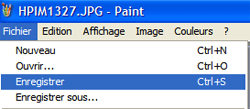
Si vous ne souhaitez remplacer votre ancienne image par la nouvelle redimensionnée, cliquer sur Fichier dans le menu supérieur, puis sur Enregistrer.
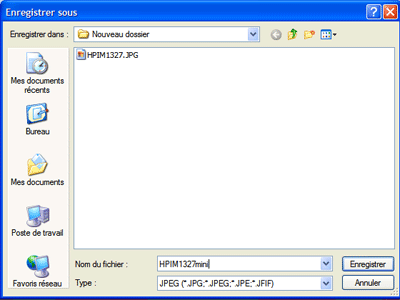
Si vous souhaitez garder votre ancienne image, cliquez sur Fichier puis sur Enregistrer sous. Dans la fenêtre qui s’ouvre choissisez le nom de votre nouvelle image, puis cliquez sur le bouton Enregistrer.
Bonjour
Redimensionner une photo toujours utile ainsi que les explications pour les débutants. Ca serait sympa une petite version copies d’écran avec le dernier Paint.
Merci
IG
Bonjour,
J’ai bien suivi vos explications pour redimensionner une image.
Sur ma barre horizontale du haut je n’ai que les possibilités : Accueil et affichage.
Au dessous j’ai : pinceaux et couleurs.
Et enfin, au bas de la barre il y a : presse papier, images, outils et formes mais, ces indications sont pales et il ne passe rien quand je clique dessus.
Cordialement.
avec la mise à jour de fin Août 2017, la commande ‘redimensionner’ apparait, non pas dans ‘image’ mais sous forme de dessin des deux rectangles à côté de la mention ‘sélectionner’. De même pour la commande ‘incliner’, c’est le triangle avec la flèche, dans « accueil » et non plus directement dans la barre d’outils.