Football Manager 2009 – Changer la couleur des notes
Dans ce tutoriel nous allons voir comment modifier les couleurs des attributs des joueurs dans le jeu Football Manager 2009.
Pour pouvoir changer les couleurs des notes des joueurs, nous allons utilisé le fichier settings.xml.
Télécharger le fichier settings.xml
Commencer par télécharger le fichier settings.xml.
Le fichier settings.xml est disponible ici (Attention le fichier n’est pour le moment plus disponible du fait de la suspension des serveurs MegaUpload, nous cherchons activement une solution à ce problème)Télécharger fichier settings.xml pour Football Manager 2009.
Une fois le fichier téléchargé, il nous faut le copier au bon endroit.
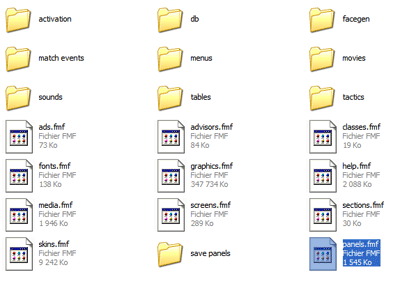
Si vous utilisez l’interface par défaut, allez dans le dossier Mes documentsSports InteractiveFootball Manager 2009 .
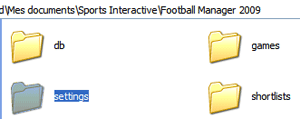
Dans ce dossier, créer un répertoire que vous nommerez settings .
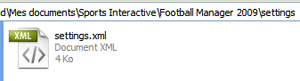
Copiez ensuite le fichier settings.xml dans ce répertoire que vous venez de créer.
Maintenant il ne reste plus qu’à modifier certaines options dans le jeu pour que Football Manager 2009 prenne les modifications en compte.
Paramétrer Football Manager 2009
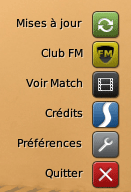
Lancez le jeu et cliquez sur Préférences.
Ensuite cliquez sur Affichage et son .
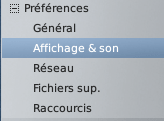
Maintenant décocher l’option Utiliser cache de présentation et cocher l’option Toujours recharger le thème avec confirmation .
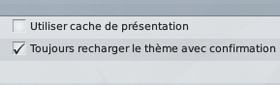
Enfin cliquer sur Confirmer.
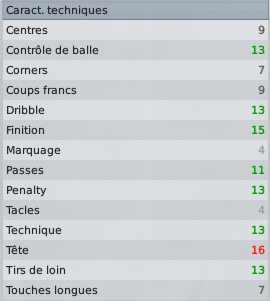
Voilà les notes des joueurs ont changé de couleurs.
Choisir la couleur des attributs
Le fichier par défaut que vous avez téléchargé, modifie les couleurs de la manière suivante :
- mauvaise note (1-5): noir
- note normale (6-10): grise
- bonne note (11-15): verte
- excellente note (16-20): rouge
Cependant vous pouvez choisir vos couleurs en modifiant les valeurs du fichier settings.xml.
Pour cela, ouvrez le fichier settings.xml avec Wordpad (ou un autre éditeur de texte).
Les 4 couleurs différentes sont définies aux lignes suivantes :
Vous pouvez ainsi attribuer vos propres couleurs en modifiant les champs red, green et blue de chacune des lignes et qui correspond au code couleur RVB.
Dans l’exemple suivant nous avons modifié la ligne concernant les bonnes notes, en remplaçant le vert par du jaune de la manière suivante :
L’image suivante montre les notes après modification des couleurs.
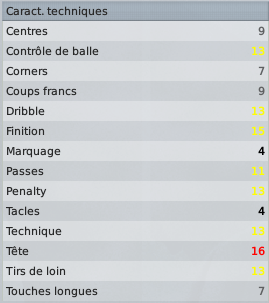
A vous maintenant de voir quelle couleur vous convient.
Changer les couleurs avec un skin FM
Si vous utilisez une interface différente de celle d’origine, le fichier settings.xml doit être copié à un emplacement différent.
Allez dans le réperoire Mes documentsSports InteractiveFootball Manager 2009skinsnom_du_skinsettings où nom_du_skin correspond au nom de votre skin utilisé.
Copiez dans ce répertoire le fichier settings.xml (écrasez le fichier s’il existe déjà).

Il ne vous reste plus qu’à configurer Football Manager comme expliqué un peu plus haut, et vous pourrez ainsi profiter de vos couleurs préférés pour visualiser vos joueurs.